Domain schulhoefe.de kaufen?
Wir ziehen mit dem Projekt
schulhoefe.de um.
Sind Sie am Kauf der Domain
schulhoefe.de interessiert?
domain@kv-gmbh.de · 0541-91531010
Domain schulhoefe.de kaufen?
Wie scannt man negative?
Um Negative zu scannen, benötigt man einen Scanner mit einer speziellen Vorrichtung für das Scannen von Negativen. Die Negative werden in den dafür vorgesehenen Halterungen platziert und dann mit dem Scanner gescannt. Anschließend können die gescannten Negative digital gespeichert und bearbeitet werden. **
Wie scannt man Kanäle?
Um Kanäle zu scannen, benötigt man ein geeignetes Gerät wie beispielsweise einen Fernseher oder einen Receiver. Mit diesem Gerät kann man eine automatische Kanalsuche starten, bei der alle verfügbaren Kanäle in der Umgebung erfasst werden. Das Gerät sucht nach Signalen und speichert die gefundenen Kanäle ab, sodass man sie anschließend auswählen und empfangen kann. **

Ähnliche Suchbegriffe für Scannt
Top-Angebote
Produkte zum Begriff Scannt:
-
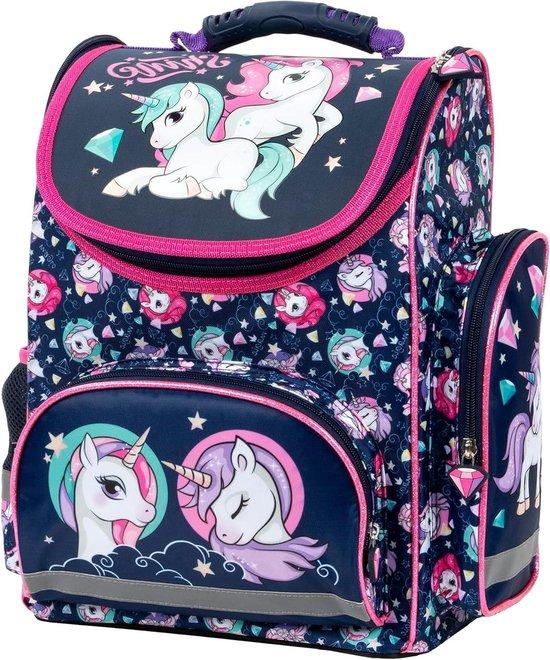
Schultasche-Set - Rucksack-Set - Für den Schulweg - 15-teilig mit vielen ExtrasBeginnen Sie den Schultag optimal vorbereitet mit diesem umfassenden 15-teiligen Schulranzenset. Dieses Set wurde entwickelt, um alle notwendigen Utensilien für Schule, Sport und kreative Stunden zu beherbergen, sodass Ihr Kind alles griffbereit hat. Das Set bietet eine komplette Lösung für Grundschulkinder und umfasst einen geräumigen Rucksack mit ergonomischen Schultergurten und reflektierenden Elementen für mehr Sicherheit. Neben dem Rucksack enthält das Set einen Etui, eine Sporttasche, eine Trinkflasche, eine Lunchbox, eine Schreibmappe und viele weitere nützliche Artikel. Ideal für den täglichen Gebrauch in der Schule, aber auch perfekt für Ausflüge, Sportaktivitäten oder kreative Nachmittage. Ein besonderes Merkmal ist der stoßfeste und wasserabweisende Boden des Rucksacks, der den Inhalt vor Stößen und Feuchtigkeit schützt. Machen Sie Ihr Schulleben einfacher und organisierter mit diesem kompletten und praktischen Schulranzenset.392,27 €*Versand: 0,00 €Sichere Weiterleitung zum Anbieter
-
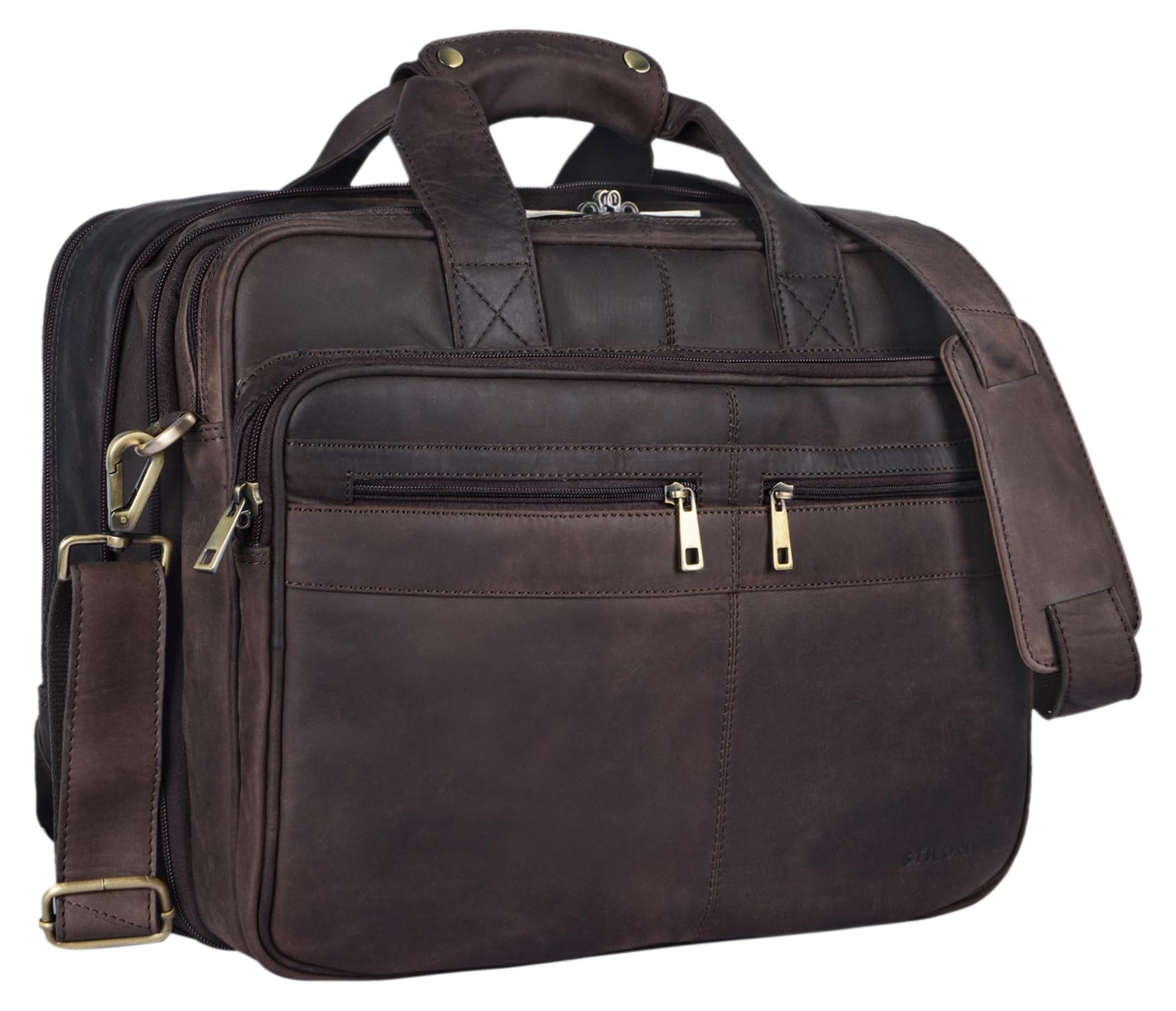
Schultertasche Laptoptasche - Echtleder - Braun - Große Schultasche für Dozenten und LehrerDiese Umhängetasche aus echtem Leder eignet sich sowohl als Laptoptasche als auch als Schultasche für Lehrer und Pädagogen. Die Vintage-Aktentasche bietet Platz für Ihren Laptop, Unterrichtsmaterialien und Dokumente.Aus echtem LederFarbe: SattellederbraunGröße: Groß, geeignet für Laptop und NotizbücherVintage-OptikAnwendungMit dieser Umhängetasche können Sie Ihre Sachen zur Schule oder ins Büro transportieren. Die Tasche ist für Lehrer und Pädagogen gedacht, die täglich Unterrichtsmaterialien mitnehmen.511,40 €*Versand: 0,00 €Sichere Weiterleitung zum Anbieter


-
Wie scannt man Großformatvorlagen?
Um Großformatvorlagen zu scannen, benötigt man einen Scanner, der für das Scannen von großen Formaten geeignet ist. Man legt die Vorlage auf den Scanner und stellt sicher, dass sie richtig ausgerichtet ist. Dann startet man den Scanvorgang und speichert das gescannte Bild auf dem Computer oder einem anderen Speichermedium. **
-
Wie scannt man Dokumente?
Um Dokumente zu scannen, benötigt man einen Scanner. Man legt das Dokument auf die Glasplatte des Scanners oder führt es durch den automatischen Dokumenteneinzug ein. Anschließend startet man den Scanvorgang entweder über den Scanner selbst oder über die entsprechende Software auf dem Computer. Nach dem Scannen kann man das Dokument als Datei speichern oder weiterverarbeiten. **
-
Wie scannt man dicke Bücher?
Um dicke Bücher zu scannen, gibt es verschiedene Möglichkeiten. Eine Option ist die Verwendung eines Buchscanners, der speziell für das Scannen von Büchern entwickelt wurde und eine flache Oberfläche hat, auf der das Buch platziert wird. Eine andere Möglichkeit ist die Verwendung eines Flachbettscanners, bei dem das Buch aufgeschlagen und flach auf die Glasplatte gelegt wird. Alternativ kann auch ein Smartphone oder Tablet mit einer Scanner-App verwendet werden, um einzelne Seiten des Buches zu fotografieren und in digitale Dateien umzuwandeln. **
-
Wie scannt man festes Papier?
Um festes Papier zu scannen, benötigt man einen Scanner. Legen Sie das Papier auf die Glasplatte des Scanners, schließen Sie den Deckel und starten Sie den Scanvorgang. Anschließend können Sie die gescannte Datei auf Ihrem Computer speichern oder weiterverarbeiten. **

Warum scannt der Drucker nicht?
Es gibt verschiedene mögliche Gründe, warum der Drucker nicht scannt. Es könnte ein Problem mit der Verbindung zwischen dem Drucker und dem Computer geben, zum Beispiel ein fehlerhaftes USB-Kabel oder eine nicht korrekt installierte Treibersoftware. Es könnte auch sein, dass der Drucker nicht über die erforderlichen Scanfunktionen verfügt oder dass die Scanfunktion deaktiviert ist. Es ist ratsam, die Bedienungsanleitung des Druckers zu konsultieren oder den technischen Support des Herstellers zu kontaktieren, um das Problem zu diagnostizieren und eine Lösung zu finden. **
Wie scannt man mit Huawei?
Um mit einem Huawei-Gerät zu scannen, benötigst du eine Scanner-App aus dem Google Play Store. Diese Apps ermöglichen es dir, Dokumente, QR-Codes oder Barcodes zu scannen. Öffne die Scanner-App und richte die Kamera auf das zu scannende Objekt. Stelle sicher, dass das Objekt gut beleuchtet ist und sich im Fokus der Kamera befindet. Drücke den Scan-Button in der App, um den Scanvorgang zu starten. Nachdem der Scan abgeschlossen ist, kannst du das Ergebnis speichern, teilen oder weiterverarbeiten. **
Top-Angebote
Produkte zum Begriff Scannt:
-
CorelDRAW Graphics Suite 2021 - Schüler, Studenten, LehrerGrafiksoftware, die Sie einfach schneller zum Ziel bringt. Schullizenzen und Studentenversionen, dürfen nur für Trainings- und Lehrzwecke genutzt werden. Schullizenzen und Studentenversionen dürfen nicht zu kommerziellen oder beruflichen Zwecken bzw. zur Erwirtschaftung eines Gewinns genutzt werden. Gewaltiges schaffen statt Korrekturschleifen machen Die CorelDRAW® Graphics Suite 2021 bildet die perfekte Basis für Designaufgaben aller Art. Das Komplettpaket für Vektorillustration, Layout und Bildbearbeitung gibt Ihnen alle notwendigen Werkzeuge an die Hand, die Sie für Projekte mit „Wow-Faktor“ benötigen. Gestalten Erstellen Sie – unter Windows oder Mac – einzigartige Illustrationen, Schilder, Logos und vieles mehr und arbeiten Sie mit CorelDRAW.appTM auch unterwegs. Zusammenarbeiten Nutzen Sie CorelDRAW.app bei der Zusammenarbeit mit Kunden und Kollegen als webbasierte Feedback-Plattform für Ihre Entwürfe und Layouts. Ausgeben Mit produktiven Werkzeugen erzielen Sie einfach schneller bemerkenswerte Resultate für jede Art von Ausgabe. Die Neuerungen in 2021 NEU Perspektivisch zeichnen Jetzt können Sie Objekte oder illustrierte Szenen schneller und einfacher als je zuvor perspektivisch zeichnen. Sie können aus einer Einpunkt-, Zweipunkt- oder Dreipunktperspektive wählen, in einem Perspektivenbereich zeichnen oder einem Perspektivenbereich eine bestehende Gruppe von Objekten hinzufügen sowie Objekte ohne Verlust der Perspektive frei verschieben. NEU Flexibler Designbereich CorelDRAW bietet den Vorteil, dass sich in einer einzigen Anwendung sowohl Vektorillustrationen als auch Seitenlayouts erstellen lassen. NEU Bildbearbeitung auf neuem Level Lassen Sie Routinejobs doch einfach unsere Software machen. Mit den neuen Bildbearbeitungsfunktionen können Bilder schneller und einfacher optimiert werden. NEU Zusammenarbeit der nächsten Generation Homeoffice und mobiles Arbeiten sind die neue Normalität. Mit den Tools zur Zusammenarbeit bleiben Sie immer im Kontakt zu Kunden und Kollegen. NEU CorelDRAW ist überall, wo Sie sind! CorelDRAW läuft unter Windows, unter macOS und als Web-App auf nahezu jedem internetfähigen Gerät. Mit einer neuen, Touch-optimierten Benutzeroberfläche erweitert die Webanwendung CorelDRAW.appTM Ihre Möglichkeiten auf mobilen Geräten und Tablets. Und mit der neuen iPad-App ist es auch unterwegs einfacher, an Ihren Projekten zu arbeiten. Leicht zugängliche Gestaltungswerkzeuge Vektorillustration Verwenden Sie die mächtigen Vektorillustrationswerkzeuge von CorelDRAW, um einfache Linien und Formen in komplexe Kunstwerke zu verwandeln. Vielseitige Form- und Zeichenwerkzeuge ermöglichen die Gestaltung von Kurven und Linien. Effektwerkzeuge wie beispielsweise 'Kontur', 'Hülle', 'Überblendung' oder 'Maschenfüllung' ermöglichen es, Vektorgrafiken um einzigartige Effekte zu erweitern. Seitenlayout Greifen Sie auf alle Werkzeuge zu, die Sie für die Erstellung von Layouts für Broschüren und mehrseitige Dokumente und vieles mehr benötigen. Sie können, ganz nach persönlicher Vorliebe, zwischen einer Einzelseiten- oder Mehrseitenbearbeitung wählen. Bildbearbeitung Mit den leistungsstarken, ebenenbasierten Bildbearbeitungswerkzeugen von Corel PHOTO-PAINT können Sie Farbe und Ton anpassen, kleine Fehler entfernen, die Perspektive korrigieren und vieles mehr. Mit einzigartigen KI-gestützten Funktionen kann die Größe und Qualität von Bildern verbessert werden. Verwenden Sie zudem AfterShot 3 HDR, um aus Ihren RAW-Bildern atemberaubende HDR-Fotos zu erstellen Typografie Nutzen Sie einen kompletten Satz von Typografie-Werkzeugen, um Schriftzeichen perfekt anzuordnen. Erweitern Sie Ihre Texte um Effekte wie Blockschatten und Konturen, passen Sie dank der Unterstützung variabler Schriften Schriftstärke und -breite individuell an, richten Sie einen Text an einer Strecke aus und vieles mehr. Schriftverwaltung Ordnen und verwalten Sie Ihre Schriften mit den intuitiven Funktionen des Corel Font Manager und verwenden Sie Ihre Lieblingsschriften, ohne sie zu installieren. Nutzen Sie die Netzwerkspeicherfunktion, um die Arbeit mit Schriften zu beschleunigen. Technische Daten Windows Windows 11, 10*, 64 Bit, mit den neuesten Updates Intel Core i3/5/7/9 oder AMD Ryzen 3/5/7/9/Threadripper, EPYC OpenCL 1.2-fähige Grafikkarte mit mindestens 3 GB VRAM 4 GB RAM (empfohlen werden 8 GB RAM oder mehr) 4.3 GB verfügbarer Festplattenspeicher für die Anwendungs- und Installationsdateien Multitouch-Bildschirm, Maus oder Tablet Bildschirmauflösung von 1280 x 720 bei 100 % (96 dpi) Optional: DVD-Laufwerk (zur Installation der Box-Version); die Installation von DVD benötigt einen Download von bis zu 700 MB Zur Installation und Authentifizierung der CorelDRAW Graphics Suite und für den Zugriff auf einige der enthaltenen Softwarekomponenten, Online-Features und Inhalte wird eine Internetverbindung benötigt. Mac macOS Big Sur 11.0 oder macOS Catalina 10.15, mit der neuesten Revision Multicore Intel-oder Apple M1-Prozess...149,95 €*Versand: 0,00 €Sichere Weiterleitung zum Anbieter
-
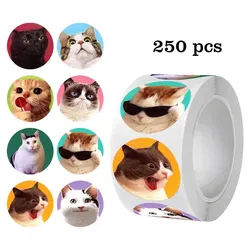
250er Set Cartoon Katzen Meme Sticker - Belohnungsaufkleber für Schule & Klassenzimmer Dekoration, Vielfältige Motive, Ideal für Lehrer und Schüler - 1inch-250pcs,china✅ Motivationsschub für Schüler – Belohnungsaufkleber fördern Engagement und Freude im Klassenzimmer. ✅ Einfache Anwendung – Ideal zum Versiegeln von Umschlägen und zur Dekoration, sorgt für stressfreie Organisation. ✅ Hochwertige Qualität – Langlebige Papieraufkleber bieten zuverlässigen Einsatz in Schule, Kirche oder Camps.16,90 €*Versand: 5,90 €Sichere Weiterleitung zum Anbieter
-
Wie scannt man negative?
Um Negative zu scannen, benötigt man einen Scanner mit einer speziellen Vorrichtung für das Scannen von Negativen. Die Negative werden in den dafür vorgesehenen Halterungen platziert und dann mit dem Scanner gescannt. Anschließend können die gescannten Negative digital gespeichert und bearbeitet werden. **
-
Wie scannt man Kanäle?
Um Kanäle zu scannen, benötigt man ein geeignetes Gerät wie beispielsweise einen Fernseher oder einen Receiver. Mit diesem Gerät kann man eine automatische Kanalsuche starten, bei der alle verfügbaren Kanäle in der Umgebung erfasst werden. Das Gerät sucht nach Signalen und speichert die gefundenen Kanäle ab, sodass man sie anschließend auswählen und empfangen kann. **
-
Wie scannt man Großformatvorlagen?
Um Großformatvorlagen zu scannen, benötigt man einen Scanner, der für das Scannen von großen Formaten geeignet ist. Man legt die Vorlage auf den Scanner und stellt sicher, dass sie richtig ausgerichtet ist. Dann startet man den Scanvorgang und speichert das gescannte Bild auf dem Computer oder einem anderen Speichermedium. **
-
Wie scannt man Dokumente?
Um Dokumente zu scannen, benötigt man einen Scanner. Man legt das Dokument auf die Glasplatte des Scanners oder führt es durch den automatischen Dokumenteneinzug ein. Anschließend startet man den Scanvorgang entweder über den Scanner selbst oder über die entsprechende Software auf dem Computer. Nach dem Scannen kann man das Dokument als Datei speichern oder weiterverarbeiten. **
Ähnliche Suchbegriffe für Scannt
-
Schultasche-Set - Rucksack-Set - Für den Schulweg - 15-teilig mit vielen ExtrasBeginnen Sie den Schultag optimal vorbereitet mit diesem umfassenden 15-teiligen Schulranzenset. Dieses Set wurde entwickelt, um alle notwendigen Utensilien für Schule, Sport und kreative Stunden zu beherbergen, sodass Ihr Kind alles griffbereit hat. Das Set bietet eine komplette Lösung für Grundschulkinder und umfasst einen geräumigen Rucksack mit ergonomischen Schultergurten und reflektierenden Elementen für mehr Sicherheit. Neben dem Rucksack enthält das Set einen Etui, eine Sporttasche, eine Trinkflasche, eine Lunchbox, eine Schreibmappe und viele weitere nützliche Artikel. Ideal für den täglichen Gebrauch in der Schule, aber auch perfekt für Ausflüge, Sportaktivitäten oder kreative Nachmittage. Ein besonderes Merkmal ist der stoßfeste und wasserabweisende Boden des Rucksacks, der den Inhalt vor Stößen und Feuchtigkeit schützt. Machen Sie Ihr Schulleben einfacher und organisierter mit diesem kompletten und praktischen Schulranzenset.392,27 €*Versand: 0,00 €Sichere Weiterleitung zum Anbieter
-
Schultertasche Laptoptasche - Echtleder - Braun - Große Schultasche für Dozenten und LehrerDiese Umhängetasche aus echtem Leder eignet sich sowohl als Laptoptasche als auch als Schultasche für Lehrer und Pädagogen. Die Vintage-Aktentasche bietet Platz für Ihren Laptop, Unterrichtsmaterialien und Dokumente.Aus echtem LederFarbe: SattellederbraunGröße: Groß, geeignet für Laptop und NotizbücherVintage-OptikAnwendungMit dieser Umhängetasche können Sie Ihre Sachen zur Schule oder ins Büro transportieren. Die Tasche ist für Lehrer und Pädagogen gedacht, die täglich Unterrichtsmaterialien mitnehmen.511,40 €*Versand: 0,00 €Sichere Weiterleitung zum Anbieter
-
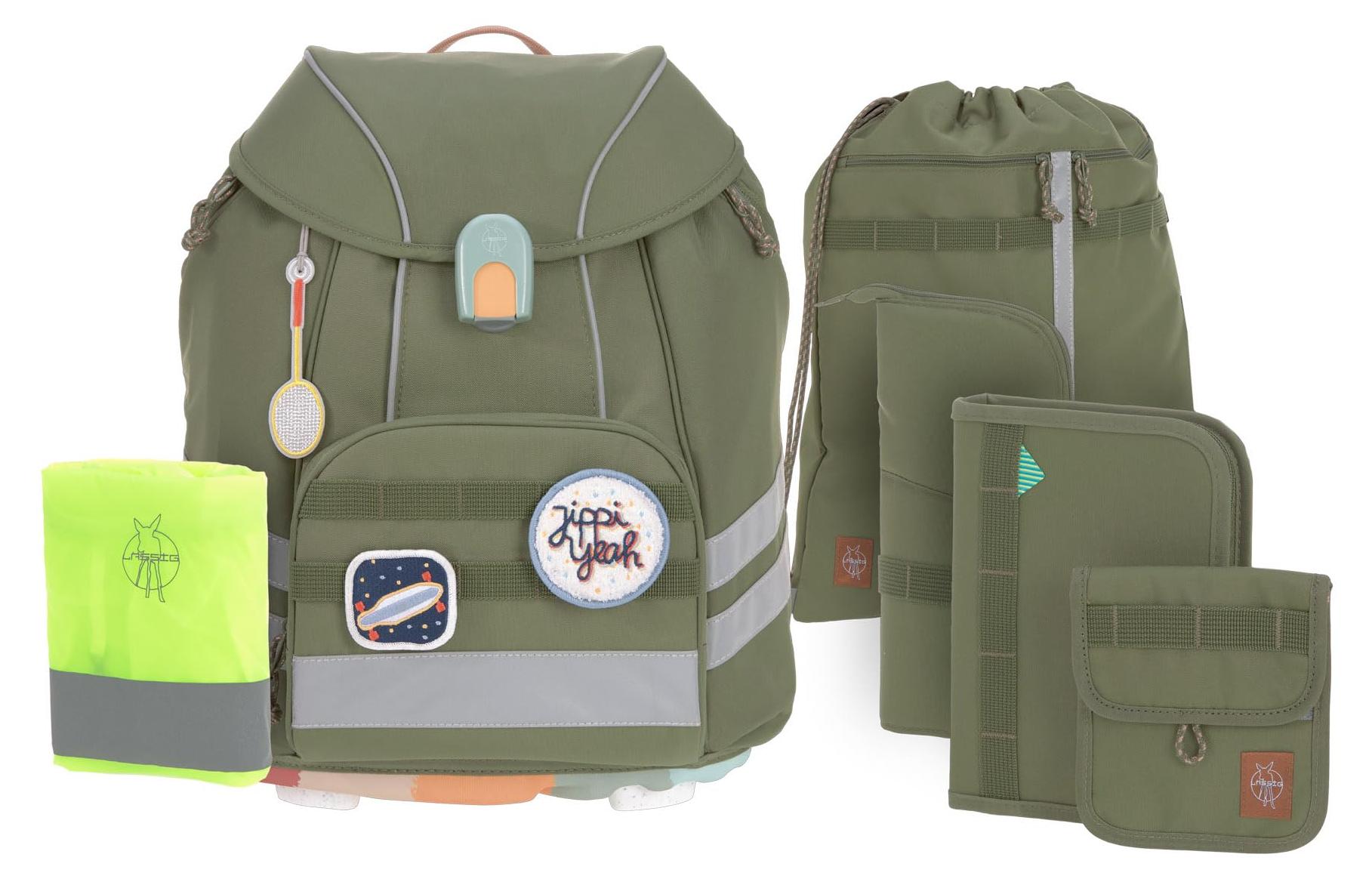
Schulset: Rucksack und Schultasche - Reflektierende Elemente - 19 Liter Fassungsvermögen - Uni - Ideal für den SchulwegDieses Schulset enthält einen Schulrucksack, eine Sporttasche, einen Etui, einen Stiftekontainer, eine Brusttasche und einen Regenmantel. Der Rucksack für Kinder verfügt über reflektierende Elemente für einen sicheren Schulweg.Das Set enthält einen Schulrucksack, eine Sporttasche, ein Etui, einen Stiftekontainer, eine Brusttasche und einen Regenmantel.Stauraum: 19 LiterGewicht des Schulrucksacks: 1,08 kgReflektierende Elemente für gute Sichtbarkeit bei schlechten LichtverhältnissenÖsen zum Anbringen von Applikationen, Anhängern und AufklebernAnwendungAn den Ösen der Tasche können Sie Applikationen und Anhänger befestigen und diese wiederholt mit eigenen Verzierungen versehen. Applikationen, Aufkleber und Anhänger sind auch einzeln erhältlich.Lieferumfang1 Schulrucksack1 Sporttasche1 Etui1 Stiftekontainer1 Brusttasche1 Regenmantel1 Anhänger und 2 Applikationen Dieses Schulset besteht aus einem Schulranzen, einem Sportbeutel, einem Etui, einem Stiftekontainer, einer Brusttasche und einer509,43 €*Versand: 0,00 €Sichere Weiterleitung zum Anbieter
-
INF Niedliche schwarze Katze Magnetische Lesezeichen – Perfekt für Katzenliebhaber, Schüler und LehrerEntzückende magnetische Lesezeichen mit schwarzem Katzenmotiv. Ideal als Geschenk für Katzenliebhaber, Schüler und Lehrer. Vielseitig einsetzbar für Bücher, Notizbücher und als Kühlschrankmagnete. Sichere und stilvolle Art, Ihre Seiten zu markieren. Einzigartiges Katzen-Design: Diese magnetischen Lesezeichen zeigen entzückende schwarze Katzen in verschiedenen Posen, die jedem Buch einen Hauch von Charme verleihen. Sie sind ideal für Katzenliebhaber jeden Alters und machen das Lesen noch angenehmer. Die detailreichen Illustrationen und die hochwertige Verarbeitung machen diese Lesezeichen zu einem besonderen Accessoire für Bücherwürmer. Sie sind nicht nur funktional, sondern auch ein dekoratives Element, das die Persönlichkeit des Lesers widerspiegelt. Starker Magnetverschluss: Dank des starken Magnetverschlusses halten diese Lesezeichen sicher auf den Seiten Ihres Buches, ohne zu verrutschen oder Spuren zu hinterlassen. Sie sind eine zuverlässige Alternative zu herkömmlichen Lesezeichen, die leicht herausfallen können. Der Magnet sorgt dafür, dass Sie immer genau wissen, wo Sie aufgehört haben zu lesen, und schützt gleichzeitig die Seiten Ihres Buches vor Beschädigungen. Ideal für dicke und dünne Bücher. Vielseitige Anwendung: Diese magnetischen Lesezeichen eignen sich nicht nur für Bücher, sondern auch für Notizbücher, Planer und sogar als dekorative Kühlschrankmagnete. Sie sind ein vielseitiges Accessoire für Schule, Büro und Zuhause. Verwenden Sie sie, um wichtige Seiten zu markieren, Notizen zu organisieren oder einfach nur, um Ihrem Kühlschrank eine persönliche Note zu verleihen. Die Möglichkeiten sind endlos, und die niedlichen Katzenmotive bringen Freude in den Alltag. Spezifikationen: Farbe: Schwarz Größe: Länge: 5 cm, Breite: 2.55 cm, Höhe: 0.1 cm Material: Kupferpapier + Weichmagnet Das Paket beinhaltet: 6x Lesezeichenaufkleber6,99 €*Versand: 0,00 €Sichere Weiterleitung zum Anbieter
-
Wie scannt man dicke Bücher?
Um dicke Bücher zu scannen, gibt es verschiedene Möglichkeiten. Eine Option ist die Verwendung eines Buchscanners, der speziell für das Scannen von Büchern entwickelt wurde und eine flache Oberfläche hat, auf der das Buch platziert wird. Eine andere Möglichkeit ist die Verwendung eines Flachbettscanners, bei dem das Buch aufgeschlagen und flach auf die Glasplatte gelegt wird. Alternativ kann auch ein Smartphone oder Tablet mit einer Scanner-App verwendet werden, um einzelne Seiten des Buches zu fotografieren und in digitale Dateien umzuwandeln. **
-
Wie scannt man festes Papier?
Um festes Papier zu scannen, benötigt man einen Scanner. Legen Sie das Papier auf die Glasplatte des Scanners, schließen Sie den Deckel und starten Sie den Scanvorgang. Anschließend können Sie die gescannte Datei auf Ihrem Computer speichern oder weiterverarbeiten. **
-
Warum scannt der Drucker nicht?
Es gibt verschiedene mögliche Gründe, warum der Drucker nicht scannt. Es könnte ein Problem mit der Verbindung zwischen dem Drucker und dem Computer geben, zum Beispiel ein fehlerhaftes USB-Kabel oder eine nicht korrekt installierte Treibersoftware. Es könnte auch sein, dass der Drucker nicht über die erforderlichen Scanfunktionen verfügt oder dass die Scanfunktion deaktiviert ist. Es ist ratsam, die Bedienungsanleitung des Druckers zu konsultieren oder den technischen Support des Herstellers zu kontaktieren, um das Problem zu diagnostizieren und eine Lösung zu finden. **
-
Wie scannt man mit Huawei?
Um mit einem Huawei-Gerät zu scannen, benötigst du eine Scanner-App aus dem Google Play Store. Diese Apps ermöglichen es dir, Dokumente, QR-Codes oder Barcodes zu scannen. Öffne die Scanner-App und richte die Kamera auf das zu scannende Objekt. Stelle sicher, dass das Objekt gut beleuchtet ist und sich im Fokus der Kamera befindet. Drücke den Scan-Button in der App, um den Scanvorgang zu starten. Nachdem der Scan abgeschlossen ist, kannst du das Ergebnis speichern, teilen oder weiterverarbeiten. **
* Alle Preise verstehen sich inklusive der gesetzlichen Mehrwertsteuer und ggf. zuzüglich Versandkosten. Die Angebotsinformationen basieren auf den Angaben des jeweiligen Shops und werden über automatisierte Prozesse aktualisiert. Eine Aktualisierung in Echtzeit findet nicht statt, so dass es im Einzelfall zu Abweichungen kommen kann. ** Hinweis: Teile dieses Inhalts wurden von KI erstellt.